Installation wird von Windows blockiert – was tun?
Beim Herunterladen und Installieren von Desktop CMS V2 kann Windows in bestimmten Fällen eine Sicherheitsmeldung anzeigen oder den Start der Installation zunächst verhindern.
Das bedeutet nicht automatisch, dass mit der Installationsdatei etwas nicht in Ordnung ist. Windows behandelt Programme, die aus dem Internet heruntergeladen wurden, grundsätzlich vorsichtiger. Besonders bei neuer oder noch nicht weit verbreiteter Software können solche Meldungen auftreten.
Wichtig: Die folgenden Schritte sollten Sie nur durchführen, wenn Sie Desktop CMS V2 direkt von der offiziellen Website von Widget-Zone heruntergeladen haben.
Fall 1: „Die Datei konnte nicht im temporären Ordner ausgeführt werden“
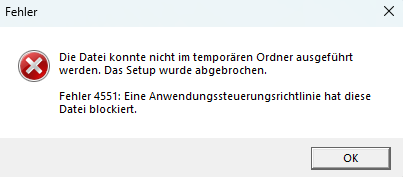
Die Datei konnte nicht im temporären Ordner ausgeführt werden.
Das Setup wurde abgebrochen.
Fehler 4551: Eine Anwendungssteuerungsrichtlinie hat diese Datei blockiert.
Diese Meldung kann beispielsweise erscheinen, wenn die Setup-Datei direkt aus der heruntergeladenen ZIP-Datei heraus gestartet wird oder Windows die heruntergeladene Datei aufgrund seiner Sicherheitsrichtlinien blockiert.
So gehen Sie vor
Öffnen Sie die heruntergeladene ZIP-Datei nicht einfach per Doppelklick, um das Setup direkt darin zu starten.
Stattdessen:
- Klicken Sie mit der rechten Maustaste auf die heruntergeladene ZIP-Datei.
- Wählen Sie „Eigenschaften“.
- Prüfen Sie unten im Fenster, ob unter „Sicherheit“ eine Option wie „Zulassen“ oder „Blockierung aufheben“ angezeigt wird.
- Ist diese Option vorhanden, aktivieren Sie sie und bestätigen Sie mit „Übernehmen“ bzw. „OK“.
- Entpacken Sie anschließend die ZIP-Datei vollständig in einen normalen Ordner.
- Öffnen Sie den entpackten Ordner und starten Sie erst dort die enthaltene Setup-Datei.
Wichtig: Starten Sie die Setup-Datei möglichst nicht direkt innerhalb der ZIP-Datei.
Fall 2: „Der Computer wurde durch Windows geschützt“
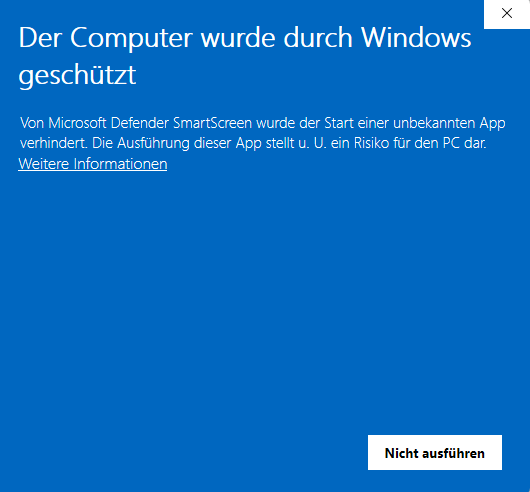
Beim ersten Start der Setup-Datei kann Microsoft Defender SmartScreen folgende Meldung anzeigen:
„Der Computer wurde durch Windows geschützt“
Windows hat die Anwendung in diesem Fall zunächst am Start gehindert. Bei neuer oder noch wenig verbreiteter Software kann dies insbesondere dann auftreten, wenn Microsoft für die betreffende Anwendung noch keine ausreichende Reputation aufgebaut hat.
In diesem Fenster ist zunächst nur die Schaltfläche „Nicht ausführen“ sichtbar.
So können Sie fortfahren
Klicken Sie auf:
„Weitere Informationen“
Daraufhin zeigt Windows zusätzliche Angaben zur Anwendung an.
Anschließend erscheint „Trotzdem ausführen“
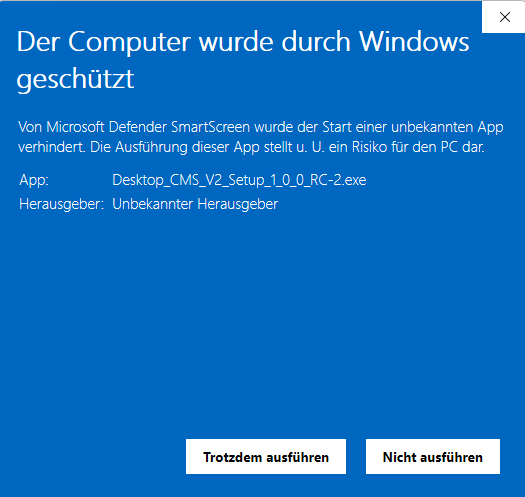
Nach einem Klick auf „Weitere Informationen“ wird unter anderem der Name der Setup-Datei angezeigt. Zusätzlich erscheint die Schaltfläche:
„Trotzdem ausführen“
Prüfen Sie zunächst, ob es sich tatsächlich um die von der offiziellen Widget-Zone-Website heruntergeladene Installationsdatei handelt.
Ist dies der Fall, können Sie auf:
„Trotzdem ausführen“
klicken.
Anschließend sollte das Installationsprogramm gestartet werden.
Warum steht dort „Unbekannter Herausgeber“?
Windows kann bei einer nicht bzw. nicht mit einem von Windows entsprechend verifizierbaren Code-Signing-Zertifikat signierten Installationsdatei „Unbekannter Herausgeber“ anzeigen.
Diese Angabe bedeutet nicht automatisch, dass die Anwendung schädlich ist. Sie bedeutet zunächst, dass Windows den Herausgeber der ausführbaren Datei nicht anhand einer entsprechenden digitalen Signatur verifizieren kann.
Bitte beachten
Die Windows-Sicherheitsfunktionen sollten nicht deaktiviert werden, nur um Desktop CMS V2 installieren zu können.
Führen Sie eine Installationsdatei nur dann aus, wenn Sie sicher sind, dass Sie diese direkt von der offiziellen Widget-Zone-Website heruntergeladen haben.
Wenn Sie Desktop CMS V2 aus einer anderen Quelle erhalten haben oder sich bei der Herkunft der Datei nicht sicher sind, sollten Sie die Installation nicht fortsetzen und die Software erneut von der offiziellen Downloadseite herunterladen.